原文出处:拾码备忘录 - GitHub 上有人做了个英伟达显卡工具,可以解锁满血显卡 版权归原作者所有,仅供学习交流。
概述
在 GitHub 上看到一个在 UEFI 阶段解锁英伟达显卡算力限制的开源工具,叫 nv-uefi-unlocker。项目刚开源不久,目前在 GitHub 上有 2000 多个 Star,这篇文章简单介绍一下它的原理和使用方法。
英伟达在消费级 GeForce 显卡上做了一层硬件特征覆写。从 GTX 16、RTX 20(Turing)、RTX 30(Ampere)到 RTX 40(Ada)系列的桌面端和笔记本显卡,内部都带有一个 9 路速度选择器(OPT_SM_SPEED_SELECT)。
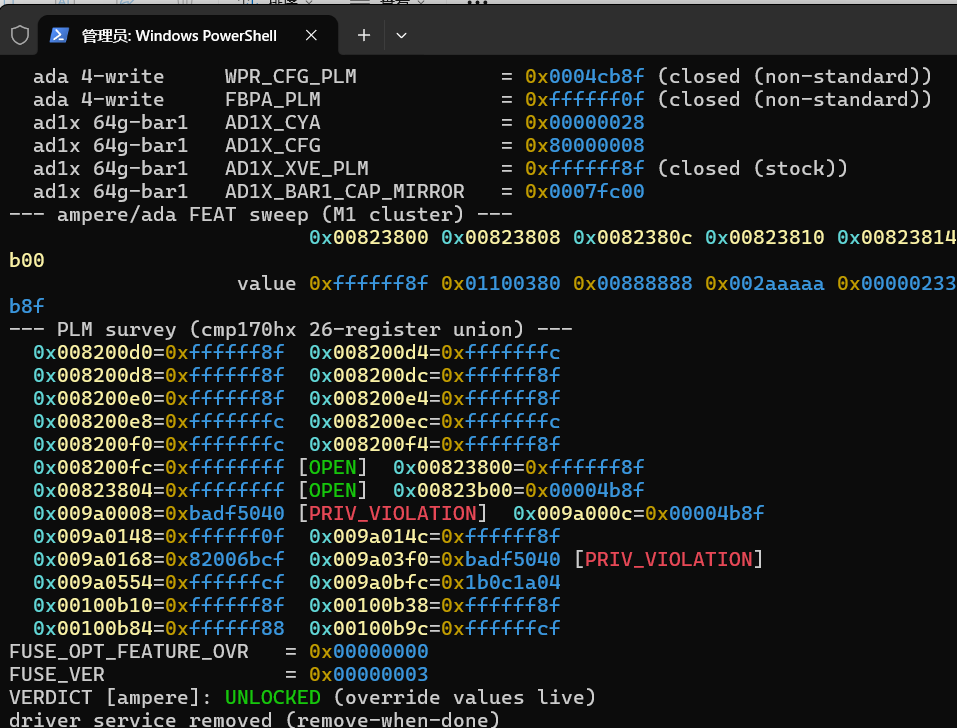
出厂状态下,支持 FP32 累加的 Tensor Core 算力路径被统一锁在半速(0.5x)。受到限制的具体指令包括 FP16、BF16、TF32 的 FP32 累加张量运算,以及 RTX 40 系列上的 FP8 张量运算。同架构的专业卡则运行在全速状态(1.0x)。
原理:UEFI 引导阶段的寄存器覆写
nv-uefi-unlocker 用 Rust 语言编写,本质上是一个运行在操作系统驱动加载之前的 UEFI DXE 引导程序。
它利用显卡出厂自带的签名固件链(SEC2 scrubber、FWSEC 与 Booter),在主板 UEFI 引导阶段打开 FEAT_OVR_PLM 权限掩码,把常电域(AON)里的 SS0/SS1 速度选择寄存器改写为全速值,完成读回校验后再把引导权交还给原有的 Windows、Linux 或黑苹果系统。
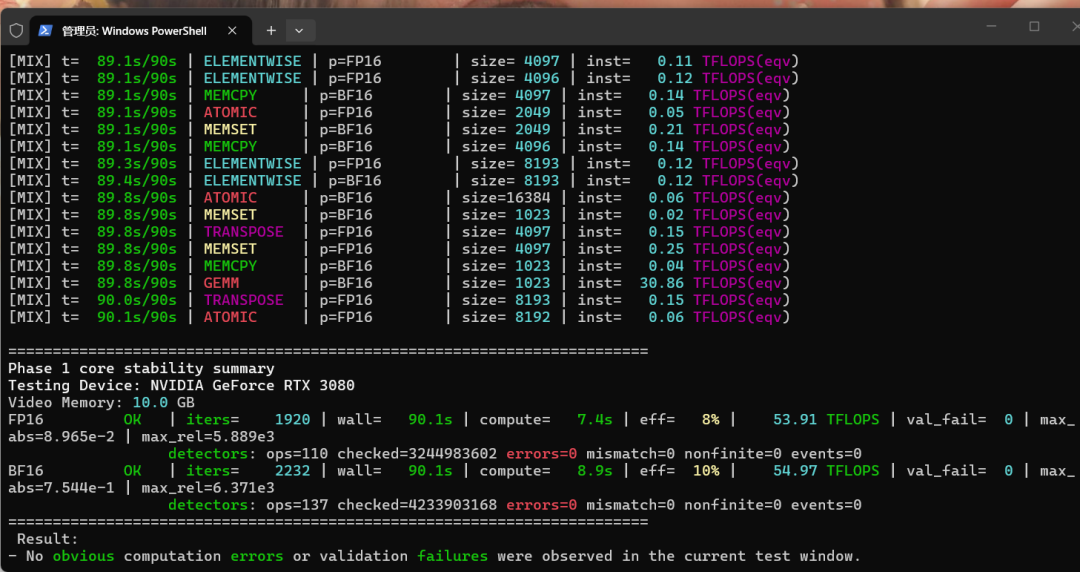
整个过程在开机引导的几秒钟内自动完成。nv-uefi-unlocker 不刷写也不修改显卡的 VBIOS 固件,不改动主板 NVRAM 里的启动项顺序,也不改动系统里的英伟达显卡驱动文件。
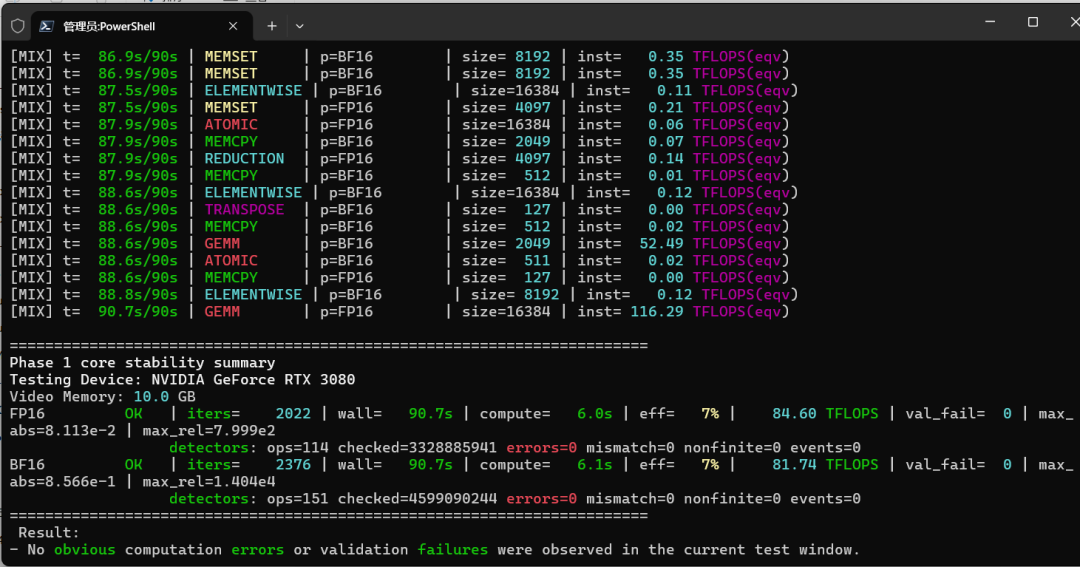
在算力表现上,原先被锁半速的 Tensor Core 指令吞吐上限可以直接恢复到 2.0x。没有被锁速的常规路径,比如 FP32 CUDA 核心运算、INT8 以及使用 FP16 累加的指令,原本就跑在全速状态,解锁后保持 1.0x 不变。
实际提速幅度
放到具体的本地 AI 任务里,提速幅度取决于模型主要受限于算力还是显存带宽。
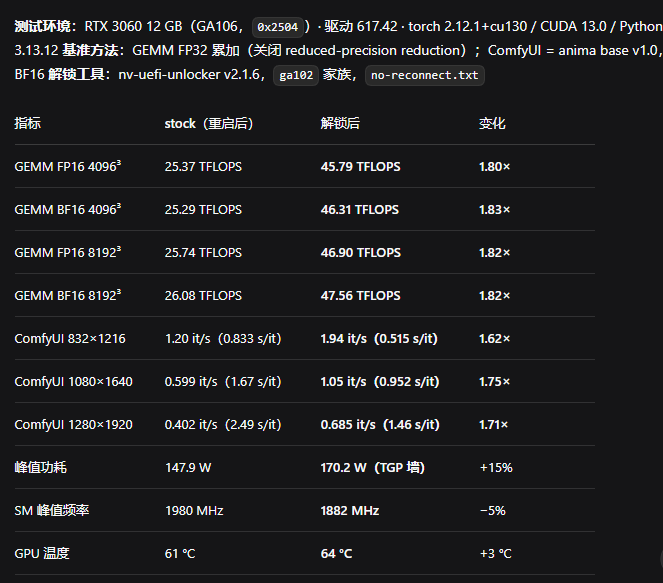
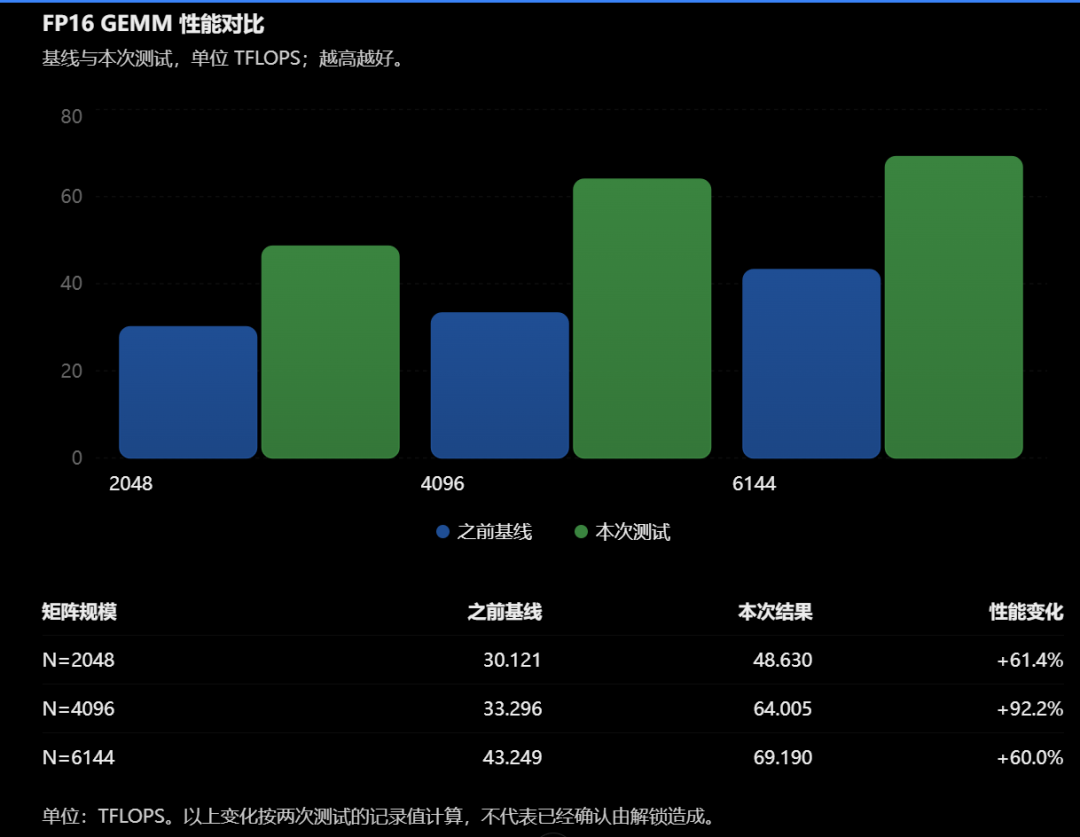
- 本地图片与视频生成(如 Stable Diffusion、Flux、Anima 等扩散模型)、DirectML 算子推理以及大语言模型的 Prompt 预填充(Prefill)阶段:由于密集调用 FP16/BF16 张量累加,实测吞吐通常有 15% 到 75% 不等的提升。
- 大语言模型逐字生成(Token Decode)阶段:瓶颈主要在显存带宽,提升幅度一般在 5% 左右。
上手使用
上手使用 nv-uefi-unlocker 时,主板需要处于标准 UEFI 引导模式,并提前在 BIOS 里关闭安全启动(Secure Boot);如果是游戏本,建议切到独显直连(dGPU)模式。
RTX 20 和 GTX 16 系列的用户,首次操作前需要在管理员 PowerShell 里运行一次仓库提供的脚本,开启显卡的 GSP-RM 固件模式并重启:
.\enable-turing-unlock.ps1RTX 30 和 RTX 40 系列默认已经启用 GSP,不需要执行这一步。
在制作引导盘之前,可以先在系统里运行只读诊断工具,查看当前显卡型号、架构代号以及速度寄存器是否处于 LOCKED 锁定状态:
# Windows
.\ssdiag-x86_64-windows.exe --inventory

# Linux
python3 tools/diag-unlock.py --inventory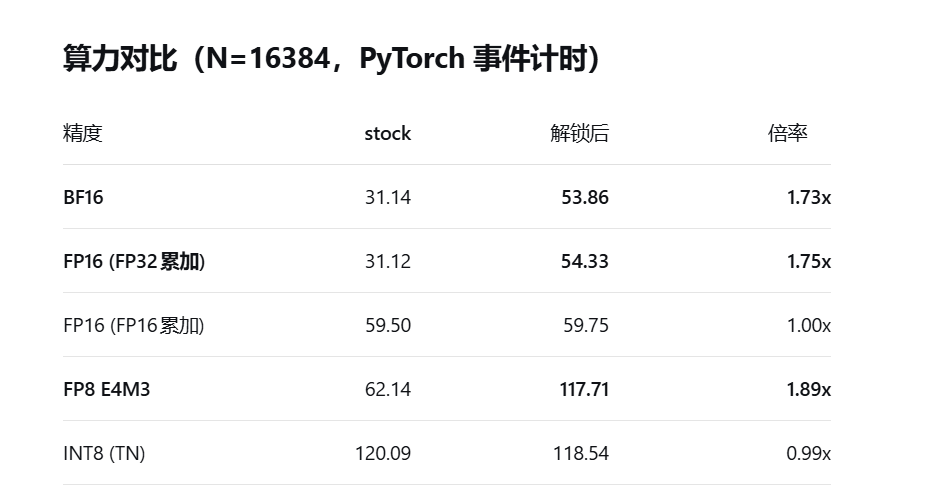
确认显卡支持后,准备一个格式化为 FAT32 的空 U 盘,在仓库目录下运行一键构建脚本:
# Windows(PowerShell)
.\make-usbroot.ps1

# Linux 或 Git Bash
bash make-usbroot.sh脚本会自动识别本机显卡代数(也可以手动加 -Family 40、-Family 30、-Family 20 或 -Family all 参数指定),从官方驱动包中提取对应的签名固件切片并完成 SHA-256 校验,最后在本地生成 usbroot 文件夹。
把 usbroot 目录下的全部内容(包含 EFI/BOOT/BOOTX64.EFI 和顶层的 .bin 固件文件)原样复制到 FAT32 U 盘的根目录即可。
如果不想每次开机按空格键确认,可以在 U 盘根目录新建一个名为 i_know_what_i_am_doing.txt 的空文件,引导器会变成 5 秒倒计时自动执行;多显卡机器可以通过新建 tx-select-bdf.txt 写入目标显卡的 PCI 地址来指定解锁哪张卡。
重启电脑,按主板快捷键(如 F12、F11 或 F8)调出一次性启动菜单,选择从该 U 盘启动。屏幕上会出现工具版本界面,按下空格或回车键后,程序会自动执行解锁流程、重建原生显示输出,并自动链式引导回原本的操作系统。
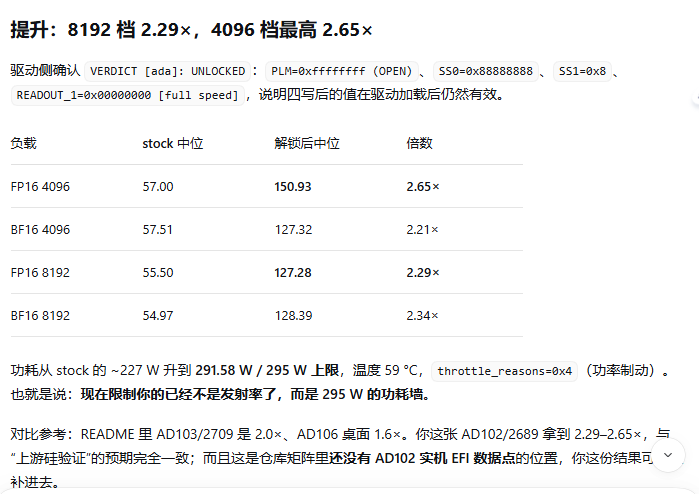
进入系统后,再次运行一遍诊断工具,看到终端输出 VERDICT: UNLOCKED,就说明全速通道已经生效。
注意事项与边界
nv-uefi-unlocker 在硬件机制上有几个明确的边界需要注意:
断电即恢复出厂:因为修改的是显卡常电域里的易失性寄存器,一旦显卡完全断电,配置就会清空恢复出厂状态。每次关机冷启动都需要插着 U 盘引导一次(系统热重启不影响)。
睡眠/休眠会重置:Windows 下的 S3/S4 睡眠与休眠,或者 Linux 下的 RTD3 空闲断电(进入 D3cold 状态),都会导致显卡掉电并重置回半速状态。Windows 下建议关闭睡眠功能,Linux 下可以配置内核参数
NVreg_DynamicPowerManagement=0x00保持显卡常电。不支持的系列:更早的 GTX 10(Pascal)系列不支持,最新的 RTX 50(Blackwell)系列也不支持(RTX 50 系列的覆写权限门已被锁死在最高硬件特权级 PL3)。
功耗墙仍是上限:解锁后的实际性能上限依然受显卡本身的功耗墙(TGP)约束,原本就已经撞功耗墙满载运行的任务,提速空间会比未满载时小一些。
写在最后
nv-uefi-unlocker 利用显卡自带的签名固件链,在 UEFI 引导阶段以纯内存寄存器覆写的方式解开了消费级 N 卡的半速限制,既不碰 VBIOS 刷写,断电后也能直接恢复出厂状态。
如果你手头正好有 RTX 20、30 或 40 系列显卡,平时经常在本地跑 ComfyUI 生图、视频生成或 FP16 矩阵推理,可以拿个闲置 U 盘试试。
开源地址:GitHub 搜索 nv-uefi-unlocker。